
VMware安装教程(详细步骤+附安装包)_适配Win11+密钥分享 |添柴不加火
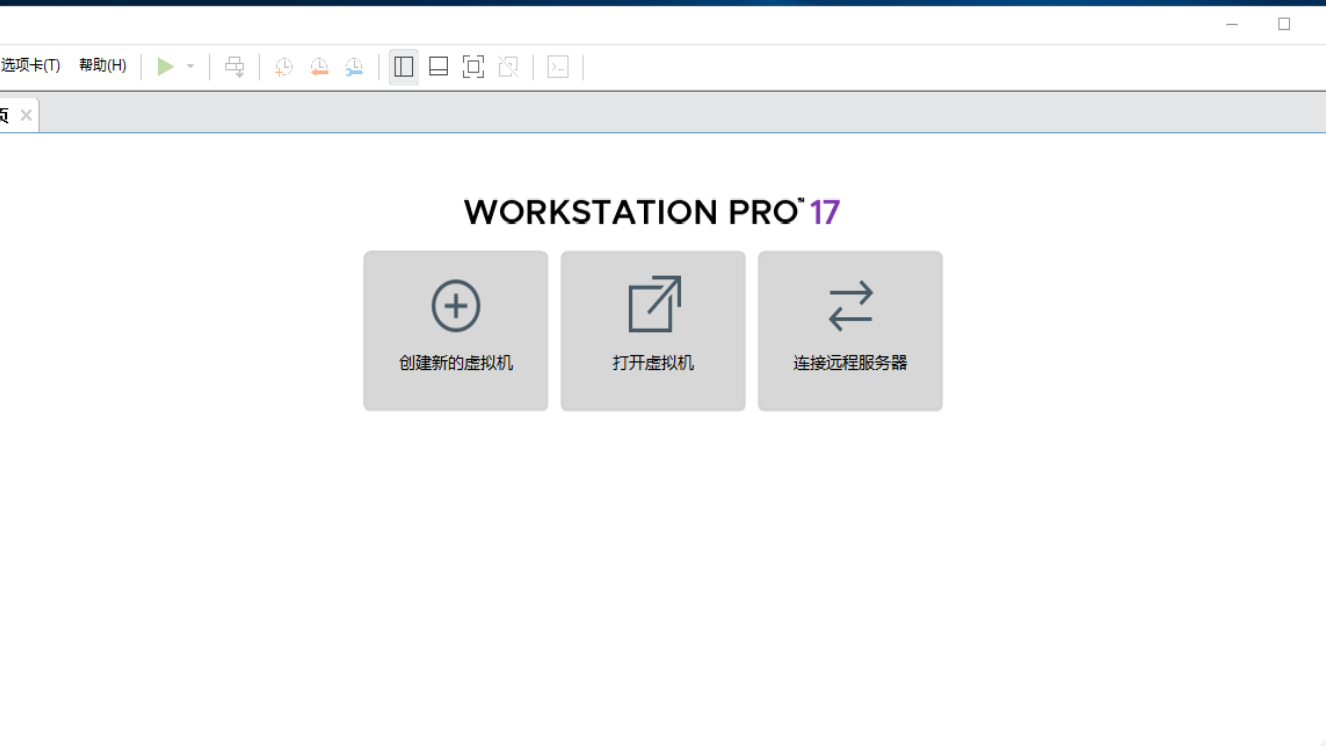 VMware作为市场领先的虚拟化平台,让你能够在一台物理计算机上同时运行多个操作系统,极大提升了工作效率和学习体验。本文详细介绍VMware安装步骤,跟着步骤5分钟结束安装!
目录
前言
- 本文操作系统版本为:win10专业版
- Vmware安装包链接:https://pan.baidu.com/s/1mFmEoLJumV1Uwc0v20LdPw?pwd=ytd7 提取码:ytd7
- 建议不要将安装包解压到C盘
虚拟机安装教程
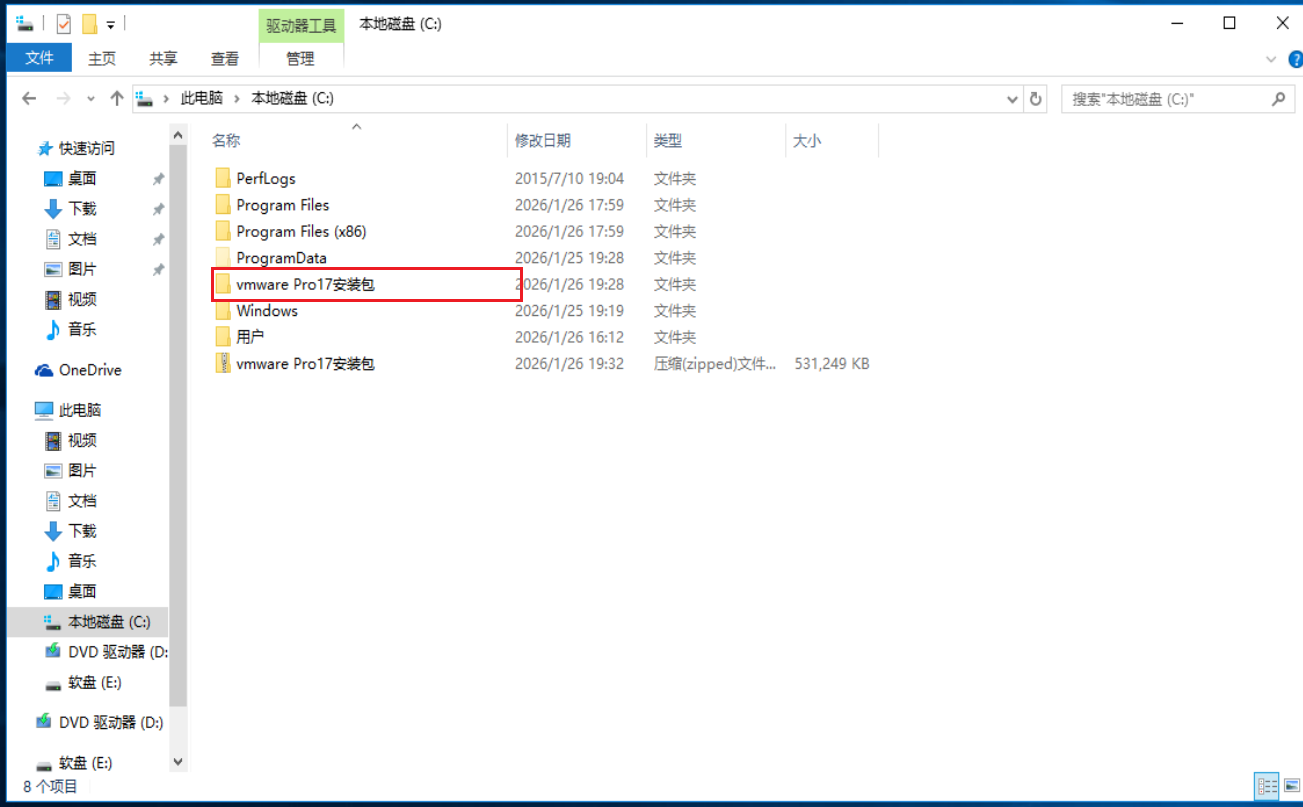
1.解压VMware安装包,并双击打开
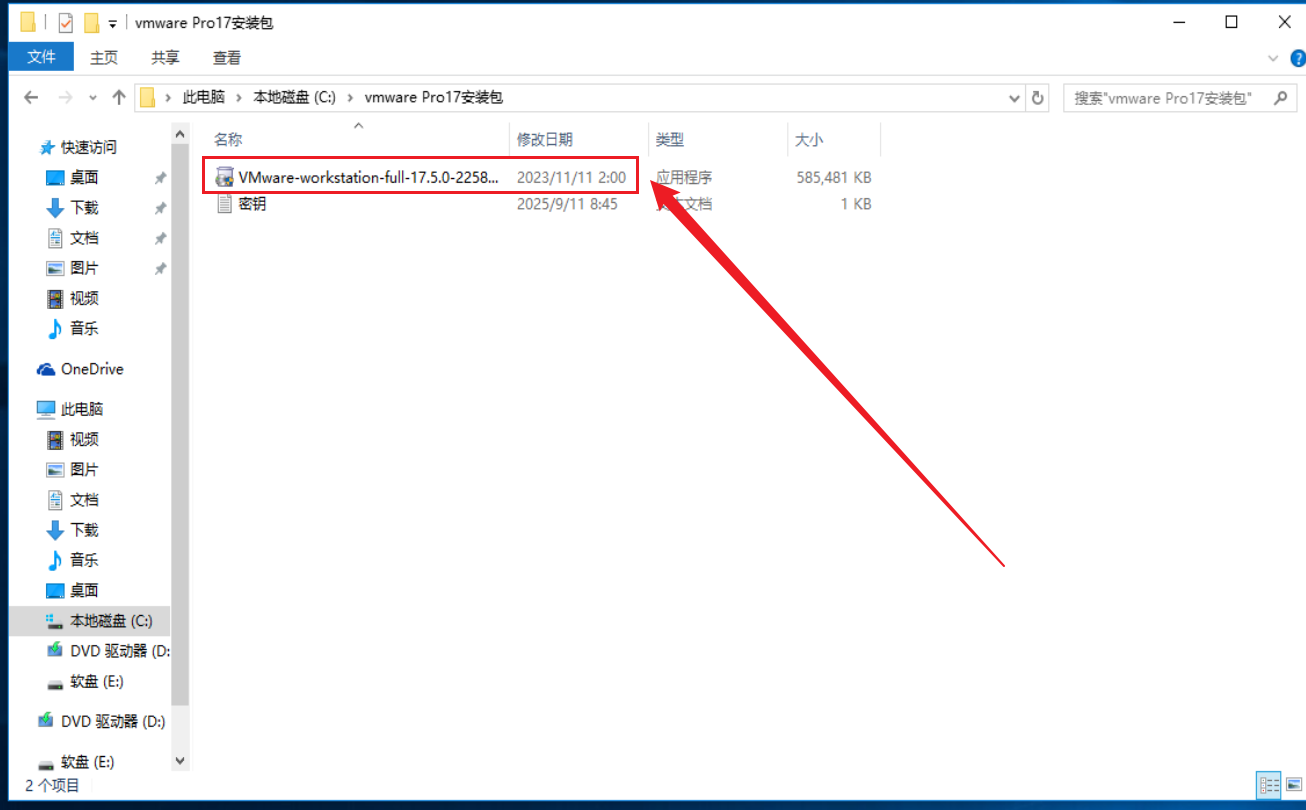
2.双击VMware安装程序进行安装
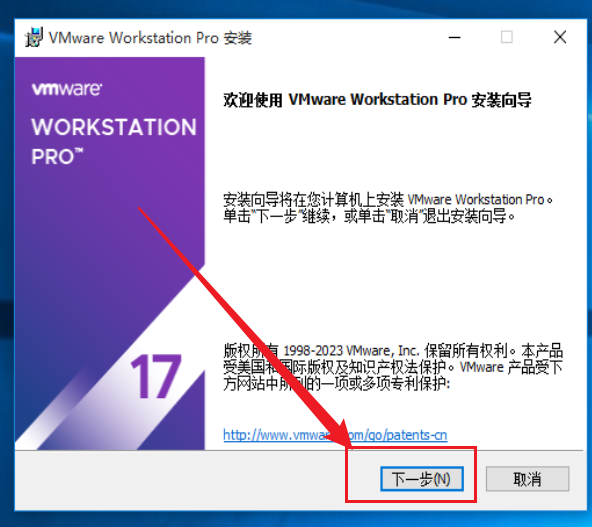
3.点击“下一步”
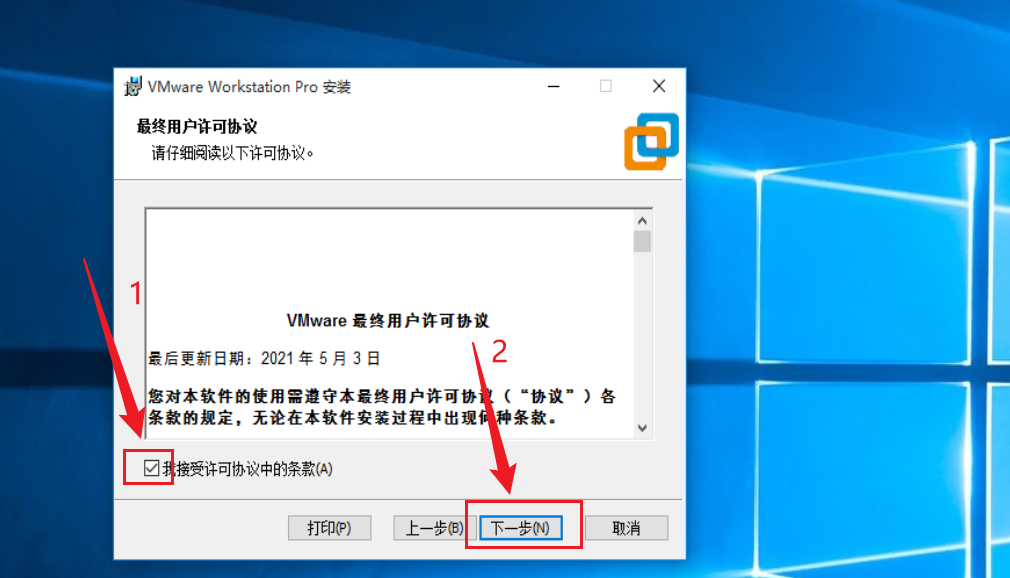
4.勾选“我接受许可”,并点击“下一步”
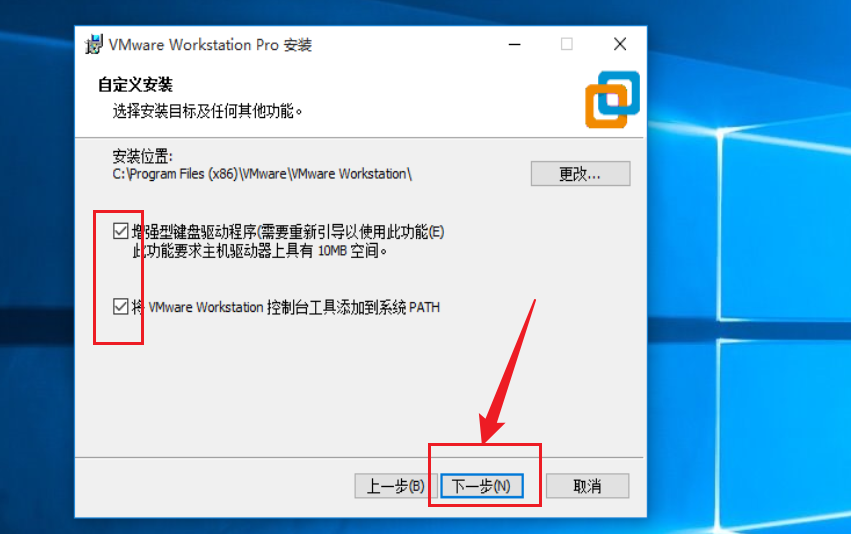
5.建议更改默认安装位置,勾选两个复选框并下一步
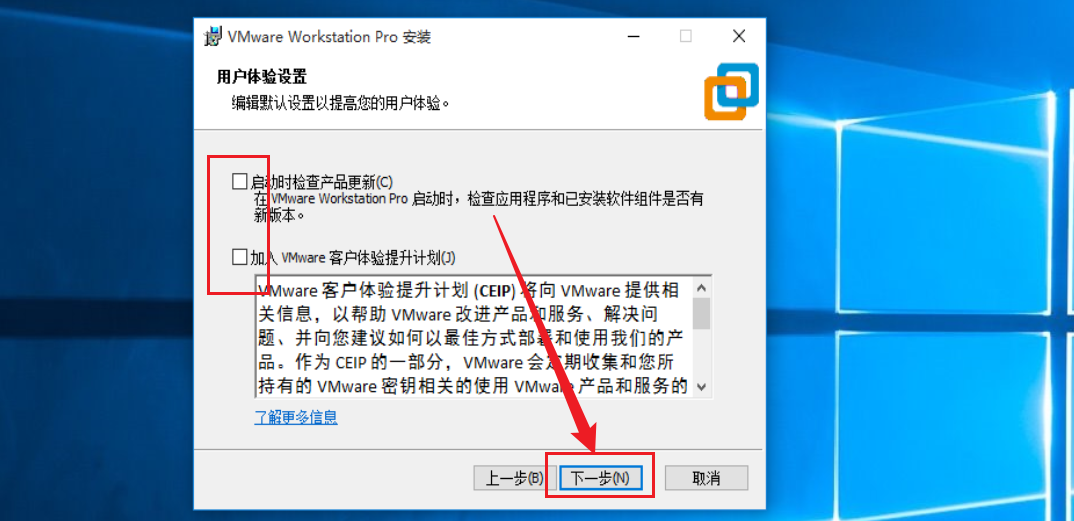
6.取消这两个复选框,点击“下一步”
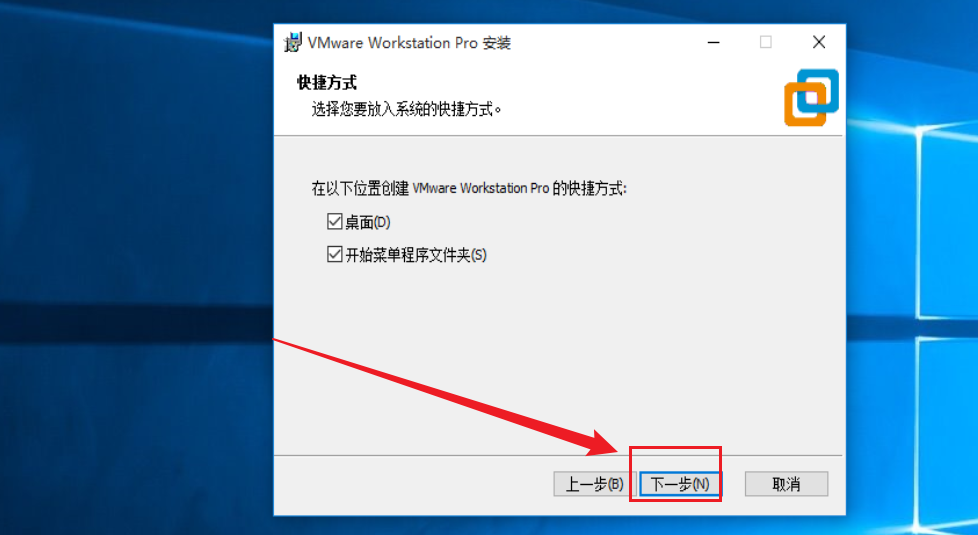
7.直接下一步
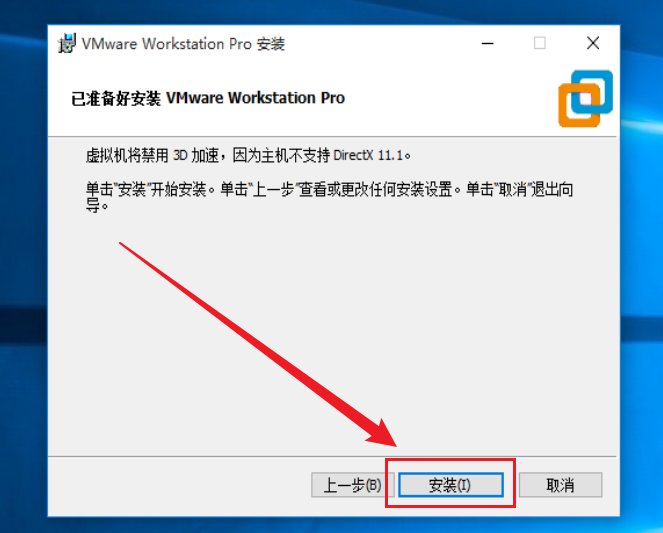
8.点击“安装”按钮,等待安装
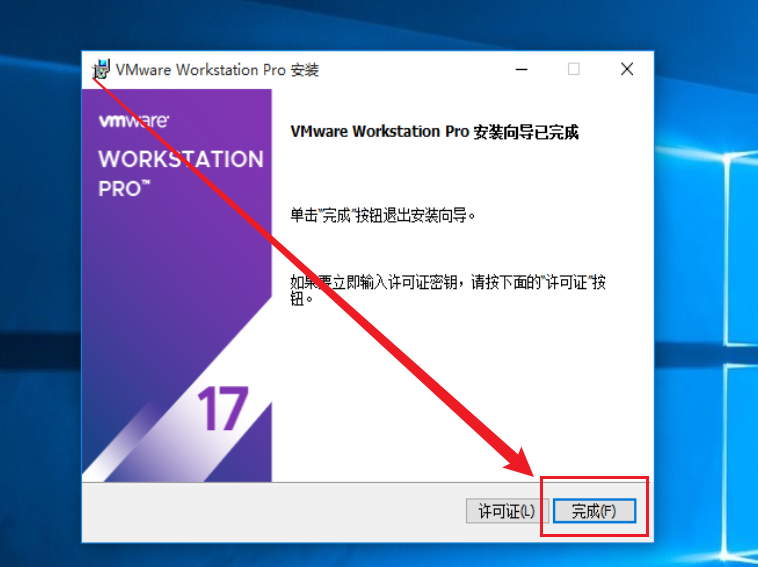
9.点击“完成”
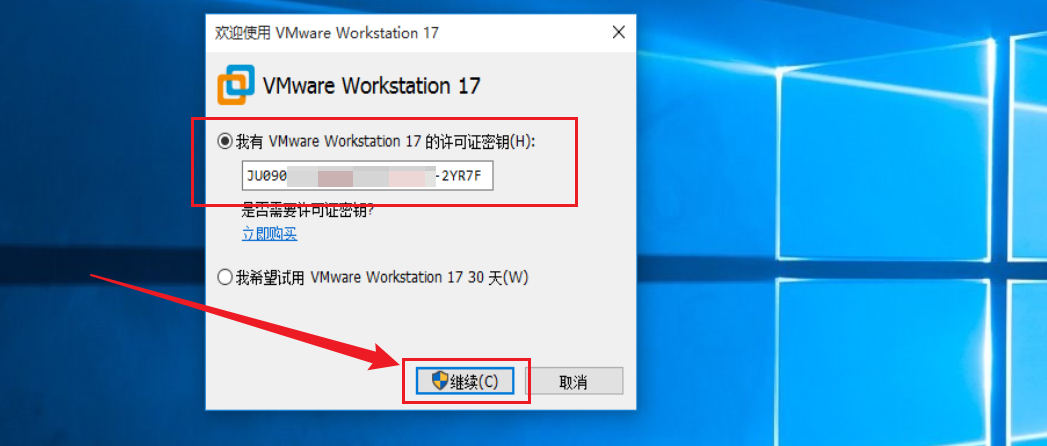
也可点击“许可证”输入密钥,文末有分享的密钥。
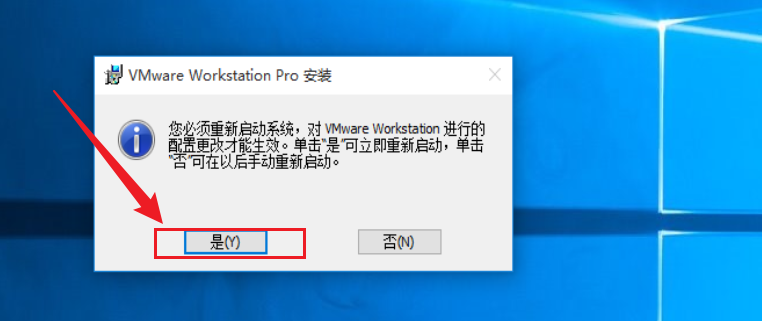
10.重启电脑
11.重启后双击VMware软件,输入许可证密钥并点击“继续”
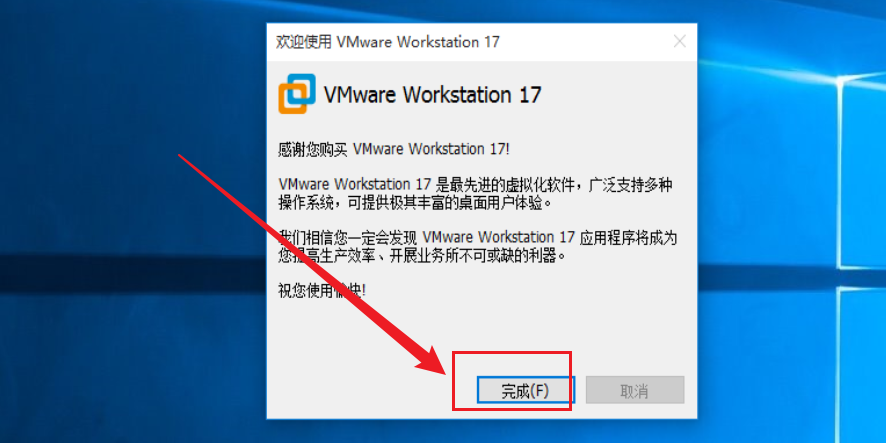
12.点击“完成”即可
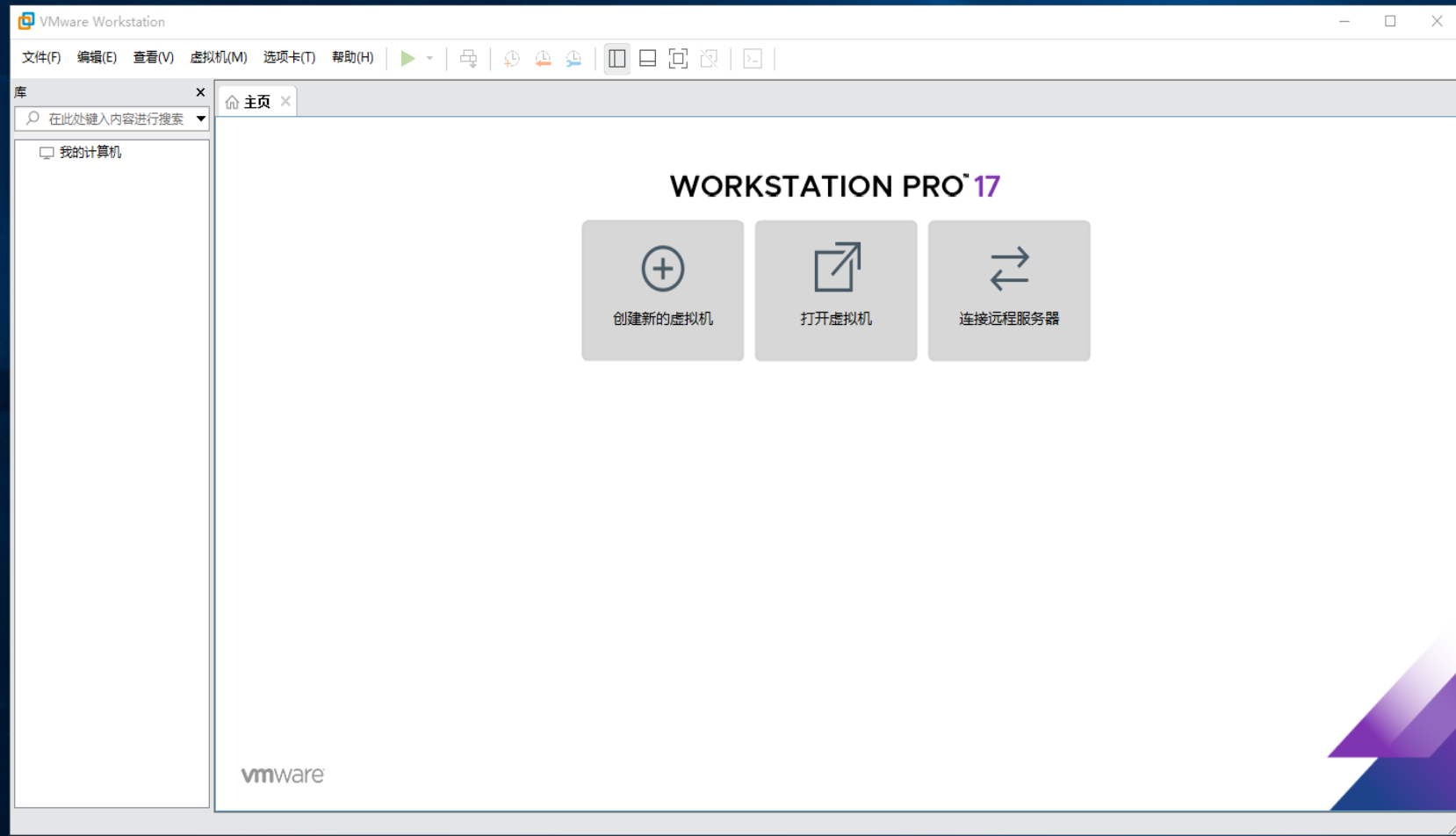
13.安装成功的界面
结语
密钥:
- JU090-6039P-08409-8J0QH-2YR7F
- ZA5RU-6FYD5-48EPY-3XXEE-PAUGD
- JU090-6039P-08409-8J0QH-2YR7F
如需安装虚拟机可参考作者另一篇文章:https://www.cnblogs.com/xize766/articles/19530465/vm-win10-install
至此,VMware安装完成,感谢支持!
本文已更新,完善了一些内容
© 2026 添柴不加火 本文为原创内容,受《中华人民共和国著作权法》保护。 未经作者书面许可,禁止任何形式的复制、改编或商业使用。 如需转载,请注明原文链接:https://www.cnblogs.com/xize766/articles/19535445/vmware-install >

 浙公网安备 33010602011771号